Tin mới nhất
Hóa đơn bán lẻ
1254 lượt xem 03/12/2021
Hóa đơn bán lẻ
Hóa đơn bán lẻ dùng cho doanh nghiệp bán lẻ (siêu thị, cửa hàng...), kết hợp máy quét mã vạch Barcode để lập hóa đơn nhanh. Cần khai báo mã vạch (Part No) trong danh mục hàng hóa và in mã vạch dán lên sản phẩm trước khi bán.
Chức năng: hàng hóa bán lẻ nằm trong phân hệ bán hàng, dùng cho các doanh nghiệp sản xuất bán lẻ hoặc thương mại bán lẻ như hệ thống siêu thị, hệ thống hoa quả sạch..., kết hợp với phần mềm quét mã vạch Barcode.
Đường dẫn: Bán hàng \ Tác vụ chính \ Bán hàng \ Hóa đơn bán lẻ
Để thực hiện được chức năng này, người sử dụng cần khai báo số mã vạch, tạo mã vạch và in ra dán lên sản phẩm trước khi tiêu thụ.
Bước 1 — Khai báo số mã vạch trong danh mục hàng hóa vật tư
Nhập thông tin cho hàng hóa, vật tư (xem hướng dẫn chi tiết ở phân hệ Tồn kho), chú ý trường Part No (số mã vạch).
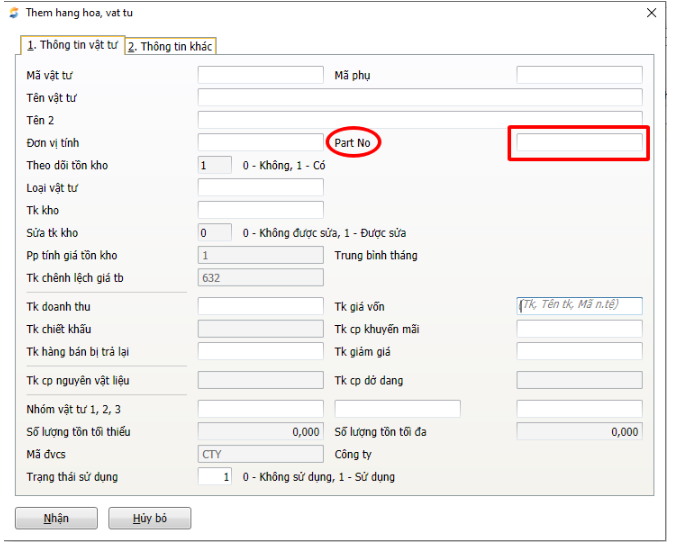
Đối với chức năng bán lẻ bắt buộc phải khai báo thêm "Part No" — có 3 trường hợp xảy ra:
- Doanh nghiệp quản lý theo mã vạch của nhà sản xuất → khai báo theo số mã vạch trên hàng hóa sản phẩm.
- Doanh nghiệp tự đặt mã vạch để quản lý theo đặc thù riêng → khai báo theo số tự đặt, sau đó in mã vạch mới và dán lên sản phẩm.
- Hàng hóa chưa có mã vạch → doanh nghiệp tự đặt mã vạch và in mã vạch dán lên sản phẩm.
Sau khi khai báo xong, kích chuột vào ô "Nhận" để lưu lại thông tin hàng hóa vật tư.
Bước 2 — In mã vạch cho hàng hóa, vật tư
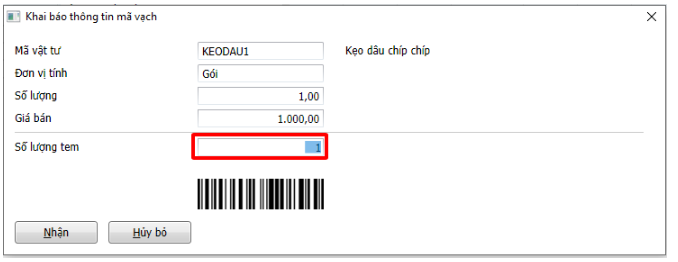
Ra màn hình giao diện hàng hóa, vật tư, kích chọn <<In mã vạch>>.
| Trường | Ý nghĩa |
|---|---|
| Mã vật tư | Là mã vật tư người sử dụng kích chọn trước khi nhấn nút <<In mã vạch>>. |
| Đơn vị tính | Là đơn vị tính trong danh mục hàng hóa, vật tư. |
| Giá bán | Là giá đã khai báo trong danh mục Giá bán (Bán hàng \ Danh mục \ Giá bán). |
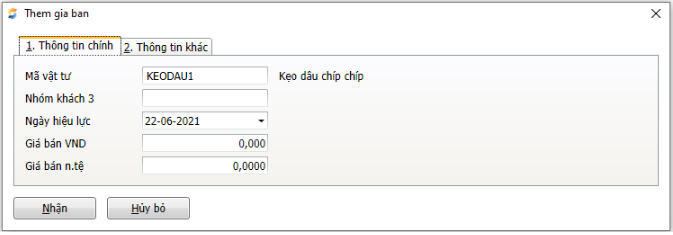
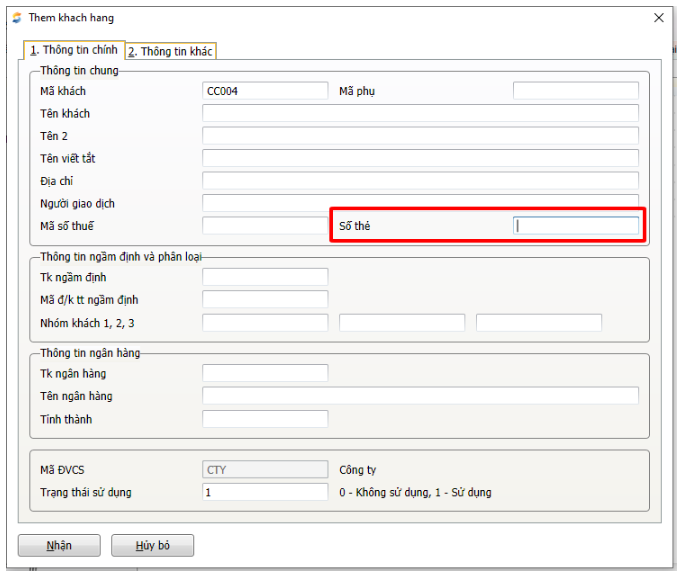
- Nếu là khách quen thì doanh nghiệp sẽ cấp thẻ cho khách, khi khai báo khách hàng khai báo thêm số thẻ của khách hàng.
- Những khách hàng không thường xuyên hoặc doanh nghiệp không muốn tạo số thẻ riêng cho từng khách thì tạo một mã chung khách lẻ, có điền số thẻ để quản lý bán hàng bán lẻ.
Trường số thẻ khách hàng sẽ được khai báo trong danh mục khách hàng theo đường dẫn: Bán hàng \ Danh mục \ Khách hàng.
Bước 3 — Tạo hóa đơn bán lẻ
Đường dẫn: Bán hàng \ Tác vụ chính \ Bán hàng \ Hóa đơn bán lẻ
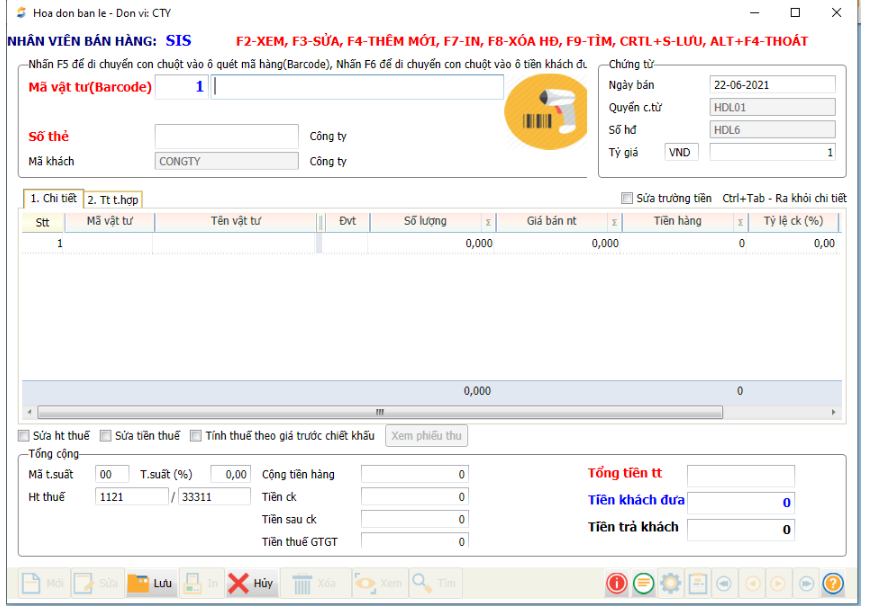
- Nhân viên bán hàng: là tên người sử dụng đang truy cập phần mềm — thông tin này được khai báo trong phân hệ Hệ thống.
- Dùng máy quét mã vạch, quét mã vạch được in trên sản phẩm; nếu mã bị mờ máy không nhận được, có thể gõ dãy số mã vạch được in trên sản phẩm vào ô.

- Phần mềm sẽ tự động nhảy ra thông tin chi tiết hàng hóa phía dưới theo thông tin đã được khai báo. Tỷ lệ ck (%) tự điền khi có chương trình. Nếu số lượng hàng hóa lớn hơn 1 có thể sửa trực tiếp ở mục số lượng hoặc quét nhiều lần tương ứng với số lượng hàng hóa. Mỗi một hàng hóa sẽ được hiển thị trên 1 dòng.

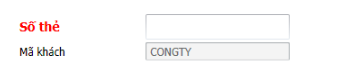
- Điền số thẻ của khách hàng nếu có, hoặc điền số thẻ khách lẻ với những khách hàng không thường xuyên chưa có mã số thẻ.
- Ngày chứng từ: tự động lấy ngày hiện thời trên máy tính, không sửa được. Quyển chứng từ, số hóa đơn: nhảy tự động. Mã thuế suất: chọn trong danh mục thuế đã khai. Hạch toán thuế: tự động định khoản, không sửa được. Trường thông tin tiền: tự nhảy và không sửa được. Nếu muốn sửa các thông tin thì cần tích vào các ô trước khi sửa.

- Nhận tiền khách đưa và gõ số tiền vào ô "Tiền khách đưa", sau đó nhấn "Lưu".
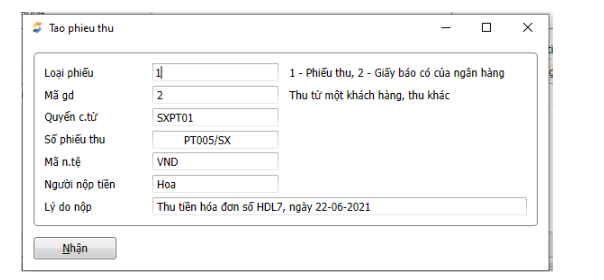
- Phần mềm sẽ hỏi có tạo phiếu thu tiền cho hóa đơn bán lẻ không: bấm "Có" nếu muốn tạo phiếu thu — giao diện phiếu thu hiện ra, nhấn "Nhận" thì phiếu thu được tạo ra tự động với các thông tin thừa hưởng từ hóa đơn.
Bắt đầu ngay hôm nay
Xây dựng và phát triển Doanh nghiệp của bạn cùng hơn 5.000 dự án đã thành công tại S.I.S Việt Nam
Liên hệ ngay